Domain holzhämmer.de kaufen?
Wir ziehen mit dem Projekt
holzhämmer.de um.
Sind Sie am Kauf der Domain
holzhämmer.de interessiert?
domain@kv-gmbh.de · 0541-91531010
Domain holzhämmer.de kaufen?
Was ist der Unterschied zwischen GameObject und GameObject?
Es gibt keinen Unterschied zwischen "GameObject" und "GameObject". Beide Begriffe beziehen sich auf dasselbe Konzept in der Unity Engine. "GameObject" ist der Name der Klasse, die die grundlegende Einheit in der Unity-Szene darstellt. **
Wie deaktiviere ich ein Unity-GameObject?
Um ein Unity-GameObject zu deaktivieren, kannst du die Methode "SetActive(false)" verwenden. Dadurch wird das GameObject und alle seine Komponenten deaktiviert und sind nicht mehr sichtbar oder interagierbar. Du kannst es später wieder aktivieren, indem du "SetActive(true)" aufrufst. **


Ähnliche Suchbegriffe für Gameobject
Top-Angebote
Produkte zum Begriff Gameobject:
-
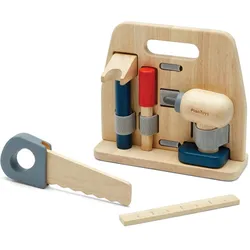
Plantoys Schreiner-SetBauen, umbauen oder reparieren, das Handwerker Set bietet alles, was man für das Projekt benötigt. Das Set enthält eine Bohrmaschine, eine Handsäge, einen Hammer und andere Werkzeuge wie Meissel und Lineal, um die anstehende Arbeit zu erledigen. Ein praktisches Tragegestell sorgt für Ordnung und den einfachen Transport der Werkzeuge an ihren Einsatzort.61,95 €*Versand: 0,00 €Sichere Weiterleitung zum Anbieter

-
Wie kann ich in Unity ein GameObject aus einer Szene zu einem GameObject aus einer anderen Szene teleportieren?
Um ein GameObject von einer Szene in eine andere zu teleportieren, kannst du die Methode `DontDestroyOnLoad()` verwenden, um sicherzustellen, dass das GameObject beim Wechsel der Szene nicht zerstört wird. Du kannst dann die `SceneManager.LoadScene()`-Methode aufrufen, um zur anderen Szene zu wechseln, und das GameObject in der neuen Szene wiederherstellen. Du musst jedoch sicherstellen, dass das GameObject in beiden Szenen vorhanden ist und dass du die Referenz darauf in der neuen Szene aktualisierst. **
-
Wie kann ich ein GameObject an einem Punkt drehen?
Um ein GameObject an einem Punkt zu drehen, kannst du die Methode "RotateAround" verwenden. Diese Methode erwartet den Punkt, um den das GameObject gedreht werden soll, sowie die Achse und den Winkel der Drehung. Du kannst beispielsweise den folgenden Code verwenden, um ein GameObject um den Punkt (0,0,0) entlang der Y-Achse um 90 Grad zu drehen: ``` transform.RotateAround(Vector3.zero, Vector3.up, 90); ``` **
-
Wie erstelle ich einen Unity2D-Trigger für ein GameObject?
Um einen Unity2D-Trigger für ein GameObject zu erstellen, musst du zunächst sicherstellen, dass das GameObject einen Collider2D-Komponenten hat. Dann füge dem Collider2D-Komponenten einen Rigidbody2D-Komponenten hinzu, wenn noch keiner vorhanden ist. Anschließend kannst du ein Skript erstellen, das die OnTrigger-Funktion implementiert, um auf den Trigger zu reagieren. **
-
Wie bewegt man einen Unity-Spieler zu einem GameObject?
Um einen Unity-Spieler zu einem GameObject zu bewegen, kann man die Position des Spielers auf die Position des GameObjects setzen. Dazu kann man die Methode "transform.position" verwenden und die gewünschte Position des GameObjects übergeben. Alternativ kann man auch die Methode "transform.Translate" verwenden, um den Spieler relativ zu seinem aktuellen Standort zu bewegen. **

Wie kann ich ein Unity GameObject hinter der Kamera löschen?
Um ein Unity GameObject hinter der Kamera zu löschen, kannst du entweder die Position des GameObjects so ändern, dass es außerhalb des Sichtbereichs der Kamera liegt, oder du kannst das GameObject deaktivieren, indem du die Methode "SetActive(false)" aufrufst. Beide Methoden sorgen dafür, dass das GameObject nicht mehr gerendert wird und somit unsichtbar ist. **
Wie kann man ein Unity GameObject auf einem Canvas anzeigen?
Um ein Unity GameObject auf einem Canvas anzuzeigen, muss das GameObject ein UI-Element sein. Dazu kann man entweder ein UI-Element-Komponente wie z.B. Image oder Text hinzufügen oder ein UI-Element-Primitiv wie z.B. Button oder Panel erstellen. Anschließend kann man das GameObject dem Canvas hinzufügen, entweder indem man es als Kind-Objekt des Canvas platziert oder indem man es per Skript dem Canvas hinzufügt. **
Top-Angebote
Produkte zum Begriff Gameobject:
-
INF Kohlezange mit Hammerkopf und Feder, langer Holzgriff, dickes Eisen, 39.5cm Reichweite, hitzebeständigKohlezange aus dickem, hitzebeständigem Eisen mit Naturholzgriff. 39.5cm Länge für extra Reichweite. Federmechanismus mit Stützniet für automatische Rückfederung. Ideal für Kamin, Grill, Lagerfeuer und Barbecue, formstabil und kraftvoll. Robuste Konstruktion: Vollständig verdickte Eisenkonstruktion bietet außergewöhnliche Festigkeit und Hitzebeständigkeit. Diese Kohlezange aus Eisen verformt sich nicht bei hoher Temperatur und behält ihre Form auch nach wiederholtem Erhitzen und Gebrauch. Als federbelastete Zange bleibt die Funktionalität beim Bewegen heißer Kohlen, beim Einsatz am Kamin, Lagerfeuer und Grill erhalten, wobei Griffkraft und Leistung konstant bleiben, sodass sicheres Arbeiten gewährleistet ist. Sichere Reichweite: Das verlängerte Längendesign mit 39.5cm bietet zusätzliche Reichweite zum Abstossen von Kohle und zum Haken von Kochgeschirr. Speziell für Aufgaben wie das Anpassen von Kohlen, das Anheben von Töpfen und das Umpositionieren von Holz oder Feuerbestandteilen entwickelt, ermöglicht diese lange Griffzange das Arbeiten aus größerer Entfernung bei Außenfeuern, Barbecue- und Kamin-Situationen und sorgt dennoch für präzise Kontrolle und sichere Handhabung. Automatische Rückfederung: Integrierter Federmechanismus mit Stützniet gewährleistet automatische Rückfederung und ausgewogene Federkraft für komfortable Einhandbedienung. Dieses Federdesign sorgt für gleichmäßige Öffnungs- und Schließbewegungen bei wiederholtem Einsatz bei Kohle, Holzkohle oder anderem heißen Brennstoff und verbessert die Effizienz bei Tätigkeiten wie dem Harken von Kohlen oder dem Umsetzen von Kochgeschirr, ohne die Handhabung zu erschweren. Komfortabler Holzgriff: Naturholzgriff bietet sicheren Halt und angenehme Kontrolle beim Umgang mit heißen Kohlen und beim Grillen. Der ergonomische lange Griff der Kohlezange ermöglicht präzise Bewegungen beim Positionieren von Kohlen oder Holz im Kamin, Lagerfeuer und Grill, wobei die Handhabung trotz Hitze komfortabel bleibt. Der Holzgriff unterstützt die sichere Bedienung bei Außenfeuer-Szenarien und Barbecue-Anwendungen. Spezifikationen: Farbe: natürliche Holzfarbe Größe: Länge:39.5cm x Breite:23.3cm x Höhe:3cm Material: Eisen Parameter: Vollständig verdickte Eisenkonstruktion; Verlängertes Längendesign zum Abstossen von Kohle und Haken von Kochgeschirr; Federdesign mit Stützniet für automatische Rückfederung; Hochfestes Eisen mit Hitzebeständigkeit Das Paket beinhaltet: Federkohlezange x130,89 €*Versand: 0,00 €Sichere Weiterleitung zum Anbieter
-
Kittmesser Spachtelmesser Malerspachtel Schaber Werkzeug Holzgriff 190mm FarbeKittmesser: Ihr vielseitiger Helfer für präzise Arbeiten Das Kittmesser ist ein unverzichtbares Werkzeug für eine Vielzahl von handwerklichen Aufgaben. Seine schmale Klinge ermöglicht präzise Anwendungen und Schnitte, die bei detailreichen Projekten entscheidend sind. Ursprünglich für das Auftragen und Glätten von Dichtungs- und Spachtelmassen konzipiert, hat sich das Spachtelmesser als multifunktionales Werkzeug etabliert. Es ist ideal zum Entfernen von Farbe, Rost und Klebstoffen von Oberflächen, wodurch es zu einem wertvollen Instrument bei Renovierungs- und Reparaturarbeiten wird. Anwendungsbereiche und Merkmale des Spachtelmessers Die Vielseitigkeit des Kittmessers zeigt sich in seinen zahlreichen Einsatzmöglichkeiten. Neben dem präzisen Auftragen von Füllmaterialien eignet es sich hervorragend für Bastelprojekte, Modellbau und Verpackungsarbeiten, wo das Schneiden von Papier, Karton und ähnlichen Materialien gefragt ist. Der ergonomisch geformte Griff aus Weißbuchenholz sorgt für einen komfortablen und sicheren Halt, was eine präzise Führung des Werkzeugs ermöglicht und die Ermüdung bei längerem Gebrauch reduziert. Mit einer Gesamtlänge von circa 190 mm bietet das Messer eine optimale Balance zwischen Handlichkeit und Effizienz. Faktensheet zum Kittmesser Modell/Variante: Standard Kittmesser mit Holzgriff Maße/Gewicht: Länge ca. 190 mm, Klingenbreite ca. 30 mm, Gewicht ca. 50 Gramm Materialien: Klinge aus Edelstahl, Griff aus Weißbuchenholz Lieferumfang: 1x Kittmesser SKU/MPN/GTIN: 2458 / Nicht bekannt / 4015878507939 Nutzen und Anwendungsfälle Wähle dieses Kittmesser, wenn du ein zuverlässiges Werkzeug für feine Spachtelarbeiten, zum Entfernen alter Beschichtungen oder für präzise Schnitte bei Bastel- und Modellbauprojekten suchst. Es ist ideal für: Heimwerker, die Wert auf präzise Ergebnisse legen. Handwerker für den täglichen Einsatz bei Maler- und Spachtelarbeiten. Bastler und Modellbauer, die feine Schnitte und das Auftragen kleiner Materialmengen benötigen. Nicht geeignet für grobe Stemmarbeiten oder das Ablösen sehr fester Materialien, die ein robusteres Werkzeug erfordern. Häufige Fragen (FAQ) zum Kittmesser Kann ich das Kittmesser auch zum Entfernen von Tapetenresten verwenden? Ja, das Kittmesser kann effektiv zum Abschaben von Tapetenresten eingesetzt werden, insbesondere wenn diese bereits eingeweicht wurden. Die scharfe Klinge hilft, die Reste sauber von der Wand zu lösen. Ist der Holzgriff des Kittmessers behandelt? Der Griff besteht aus naturbelassenem Weißbuchenholz. Es ist ratsam, ihn nach Gebrauch trocken zu reinigen, um die Langlebigkeit zu gewährleisten. Welche Art von Klinge hat das Kittmesser? Das Kittmesser verfügt über eine flexible, aber robuste Klinge aus rostfreiem Stahl, die sich gut für das Auftragen und Glätten von Materialien sowie für Schneidarbeiten eignet. Ist das Kittmesser für Linkshänder geeignet? Ja, das Design des Kittmessers ist symmetrisch und somit für Rechts- und Linkshänder gleichermaßen komfortabel zu bedienen. Wie reinige ich mein Kittmesser am besten? Reinigen Sie die Klinge sofort nach Gebrauch mit einem feuchten Tuch, um Materialrückstände zu entfernen. Trocknen Sie das Messer anschließend gründlich ab, um Korrosion zu vermeiden.6,29 €*Versand: 5,95 €Sichere Weiterleitung zum Anbieter
-
Was ist der Unterschied zwischen GameObject und GameObject?
Es gibt keinen Unterschied zwischen "GameObject" und "GameObject". Beide Begriffe beziehen sich auf dasselbe Konzept in der Unity Engine. "GameObject" ist der Name der Klasse, die die grundlegende Einheit in der Unity-Szene darstellt. **
-
Wie deaktiviere ich ein Unity-GameObject?
Um ein Unity-GameObject zu deaktivieren, kannst du die Methode "SetActive(false)" verwenden. Dadurch wird das GameObject und alle seine Komponenten deaktiviert und sind nicht mehr sichtbar oder interagierbar. Du kannst es später wieder aktivieren, indem du "SetActive(true)" aufrufst. **
-
Wie kann ich in Unity ein GameObject aus einer Szene zu einem GameObject aus einer anderen Szene teleportieren?
Um ein GameObject von einer Szene in eine andere zu teleportieren, kannst du die Methode `DontDestroyOnLoad()` verwenden, um sicherzustellen, dass das GameObject beim Wechsel der Szene nicht zerstört wird. Du kannst dann die `SceneManager.LoadScene()`-Methode aufrufen, um zur anderen Szene zu wechseln, und das GameObject in der neuen Szene wiederherstellen. Du musst jedoch sicherstellen, dass das GameObject in beiden Szenen vorhanden ist und dass du die Referenz darauf in der neuen Szene aktualisierst. **
-
Wie kann ich ein GameObject an einem Punkt drehen?
Um ein GameObject an einem Punkt zu drehen, kannst du die Methode "RotateAround" verwenden. Diese Methode erwartet den Punkt, um den das GameObject gedreht werden soll, sowie die Achse und den Winkel der Drehung. Du kannst beispielsweise den folgenden Code verwenden, um ein GameObject um den Punkt (0,0,0) entlang der Y-Achse um 90 Grad zu drehen: ``` transform.RotateAround(Vector3.zero, Vector3.up, 90); ``` **
Ähnliche Suchbegriffe für Gameobject
-
Plantoys Schreiner-SetBauen, umbauen oder reparieren, das Handwerker Set bietet alles, was man für das Projekt benötigt. Das Set enthält eine Bohrmaschine, eine Handsäge, einen Hammer und andere Werkzeuge wie Meissel und Lineal, um die anstehende Arbeit zu erledigen. Ein praktisches Tragegestell sorgt für Ordnung und den einfachen Transport der Werkzeuge an ihren Einsatzort.61,95 €*Versand: 0,00 €Sichere Weiterleitung zum Anbieter
-
Werkzeugsatz für Holzbearbeitung 7-teiligDieser 7-teilige Werkzeug-Satz eignet sich für die professionelle Holzbearbeitung für das Tischler- und Zimmerhandwerk. Vielseitig einsetzbar ist das Set mit Gliedermaßstab, Schreinerklüpfel, Feinsäge und 4 Stechbeitel Ulmer Form in unterschiedlichen Breiten. Für hohe Standzeiten zeichnet sich die Fertigung mit hochwertigem Werkzeugstahl und Holzmaterialien verantwortlich. 7-teiliges Set für Holzbearbeitungs-Profis Vielseitig einsetzbar Hohe Standzeiten Qualitätsherstellung41,78 €*Versand: 6,90 €Sichere Weiterleitung zum Anbieter
-
Wie erstelle ich einen Unity2D-Trigger für ein GameObject?
Um einen Unity2D-Trigger für ein GameObject zu erstellen, musst du zunächst sicherstellen, dass das GameObject einen Collider2D-Komponenten hat. Dann füge dem Collider2D-Komponenten einen Rigidbody2D-Komponenten hinzu, wenn noch keiner vorhanden ist. Anschließend kannst du ein Skript erstellen, das die OnTrigger-Funktion implementiert, um auf den Trigger zu reagieren. **
-
Wie bewegt man einen Unity-Spieler zu einem GameObject?
Um einen Unity-Spieler zu einem GameObject zu bewegen, kann man die Position des Spielers auf die Position des GameObjects setzen. Dazu kann man die Methode "transform.position" verwenden und die gewünschte Position des GameObjects übergeben. Alternativ kann man auch die Methode "transform.Translate" verwenden, um den Spieler relativ zu seinem aktuellen Standort zu bewegen. **
-
Wie kann ich ein Unity GameObject hinter der Kamera löschen?
Um ein Unity GameObject hinter der Kamera zu löschen, kannst du entweder die Position des GameObjects so ändern, dass es außerhalb des Sichtbereichs der Kamera liegt, oder du kannst das GameObject deaktivieren, indem du die Methode "SetActive(false)" aufrufst. Beide Methoden sorgen dafür, dass das GameObject nicht mehr gerendert wird und somit unsichtbar ist. **
-
Wie kann man ein Unity GameObject auf einem Canvas anzeigen?
Um ein Unity GameObject auf einem Canvas anzuzeigen, muss das GameObject ein UI-Element sein. Dazu kann man entweder ein UI-Element-Komponente wie z.B. Image oder Text hinzufügen oder ein UI-Element-Primitiv wie z.B. Button oder Panel erstellen. Anschließend kann man das GameObject dem Canvas hinzufügen, entweder indem man es als Kind-Objekt des Canvas platziert oder indem man es per Skript dem Canvas hinzufügt. **
* Alle Preise verstehen sich inklusive der gesetzlichen Mehrwertsteuer und ggf. zuzüglich Versandkosten. Die Angebotsinformationen basieren auf den Angaben des jeweiligen Shops und werden über automatisierte Prozesse aktualisiert. Eine Aktualisierung in Echtzeit findet nicht statt, so dass es im Einzelfall zu Abweichungen kommen kann. ** Hinweis: Teile dieses Inhalts wurden von KI erstellt.